3DMAX如何制作烟花效果 ?3D Studio MAX烟花效果制作详细过程如下,小编来分享一下唉。
3. 选择菜单栏中的“Rendering(渲染)→Environment(环境)”命令,打开环境对话框,展开“AtmOSphere(大气)”卷展栏,单击其下方的“Add”按钮,在弹出的对话框中选择“Volume Light(体积光)”特效,单击“OK”按钮返回。这时,在控制面板中会出现“Volume Light Parameters(体积光参数)”卷展栏。下面我们来对体积光进行参数设置:在“Lights”栏中单击“PickLight”按钮,在视图中拾取到泛光灯。在“Volume”栏中勾选中“Exponential(指数)”和“Use Attenuation(使用衰减)”两个选项;“Density(强度)”参数:50;“Atten Mult”参数:7.0。在“Filter Shadows(过滤阴影)”中选择Low;在“Noise(噪波)”栏中设置“Amount(数量)”参数值为0.3,“Size”参数设置为10。选中“Link to Light(链接到灯光)”选项,关闭环境对话框。
1. 返回到“Create(创建)→Geometry(三维物体)”子命令面板,在其下方的下拉列表中选择“Particle Systems(粒子系统)”。单击“Spray(雾)”按钮,在视图中央创建一个粒子系统。
3. 下面我们要把泛光灯与粒子系统连接起来。首先选中泛光灯,然后单击主工具栏中的“SelECt and Link(选择并链接)”按钮,选择粒子系统,当粒子系统一闪,即说明Spray已经与泛光灯建立了关系,使Spray在移动时泛光灯也随之移动。接着单击“Auto Key”按钮,打开动画记录,将时间滑块拖动到第100帧处,并将Spray移动到不同的位置上去,关闭动画记录。
2. 展开“MaPS(贴图)”卷展栏,勾选中“Diffuse(漫反射)”选项,并单击其后面的“None”按钮,在弹出的“Material/Map Browser”对话框中双击“Particle Age(粒子年代)”类型并返回。在出现的“Particle Age Parameters”卷展栏中分别对粒子不同时期的颜色进行设置,分别选中“Color”后面的颜色块给它们赋予鲜艳的色彩。
4. 下面我们复制多个荧光。选中场景中所有对象,单击菜单栏中的“Group→Group(成组)”对象,将它们组合成一个整体。按住“Shift”键不放,拖动整个对象,就又复制出一个荧光。选中复制出的荧光,将其“Ungroup(解散)”,然后,按照上面的操作将它的颜色、粒子大小等参数及运动方向进行改变(如图1)。接着多复制几个荧光,使它们向不固定的方向飞舞构成我们要设计的飞舞的萤火的场景动画。
1. 添加夜空背景。选择菜单栏中的“Rendering(渲染)→Environment(环境)”命令,打开环境对话框,在“Backgroud”栏中勾选中“Use Map”选项,然后单击其下方的“None”按钮,弹出“Material/Map Browser”对话框,双击“Bitmap”类型,从弹出的对话框中找到一幅夜空的图像文件作为背景。
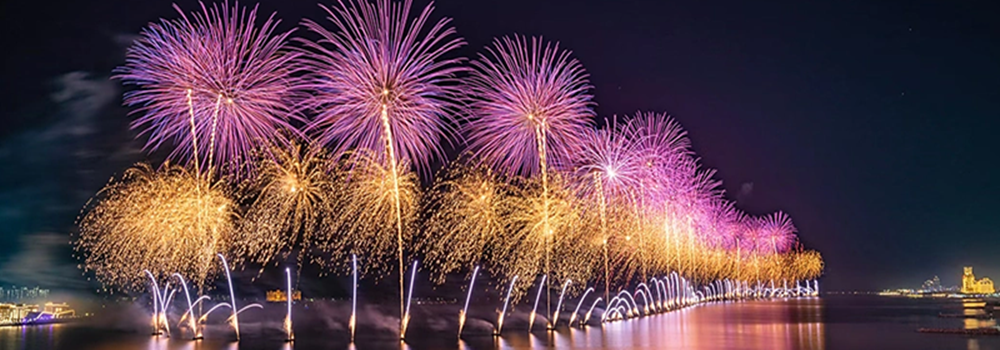
2. 选择菜单栏中的“Rendering(渲染)→Render”命令,在“Time Output”栏中选择“Range 0 to 100”,在“Render Output”中单击“Files”按钮,设置好输出名称、输出类型及输出位置。然后单击主工具栏中的“Quick Render(快速渲染)”按钮,将场景动画渲染输出,最终效果如图2所示。
